Собственно это — ограничитель времени деток на ПК.
Задала мне жёнушка очередную задачку: ограничить время деток на ПК. Попробовал разные проекты. Как то не так и не то. Нужно что-то простенькое и на халяву. А там всё больше слежка за тем что делается на ПК да ещё и за ежемесячные платежи. В итоге решил пойти на эксперимент: навайбкодить данное приложение. Что-то и получилось. Но, естественно, без ручных правок не обошлось.
ТЗ было до нельзя простенькое (ага, щас) — учитывать время в течении суток, по расписанию и общему разрешённому. С возможностьями работать автономно и с дистанционным управлением.
За основу были взяты текущие вариации VB.NET 10 для локального ПО и WEB сервер на php.
Результат находится можно скачать бесплатно и использовать на любом числе ПК под Windows.
В планах:
- добавить инсталятор
- добавить сбор статистики чем заняты и сколько деточки
- формирование профиля, для восстановления пароля
- косметические правки
- чего-то там ещё нафантазировала моя половинка
Собственно сама — Справка
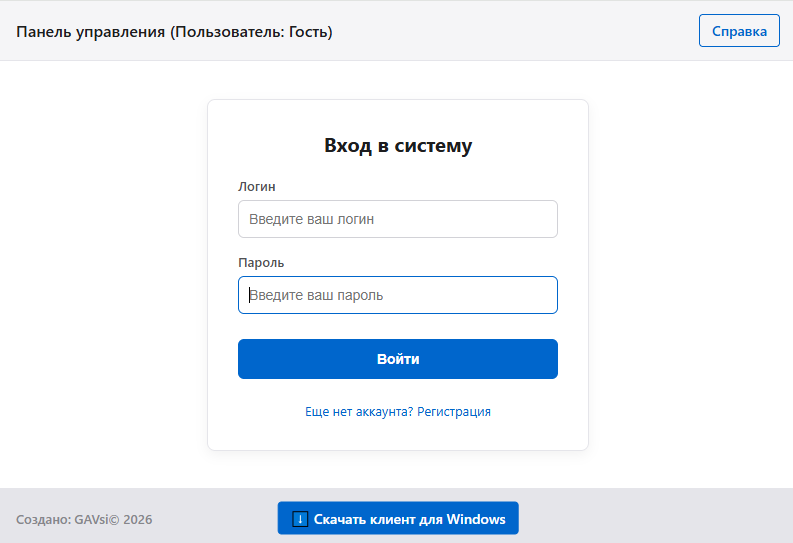
При переходе по ссылке, нас встречает окно входа. Но.. вам совершенно не зачем регистрироваться чтобы использовать программу, достаточно скачать её по ссылке внизу и установить на нужном ПК.
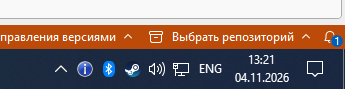
После запуска программы, у появится новая иконка в трее:

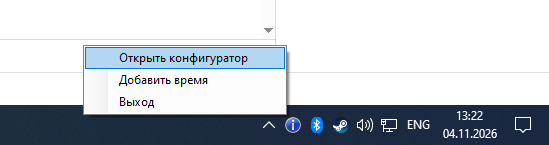
В которой нужно открыть Конфигуратор кликнув на иконке правой кнопкой мыши:
После чего откроется такое окно:
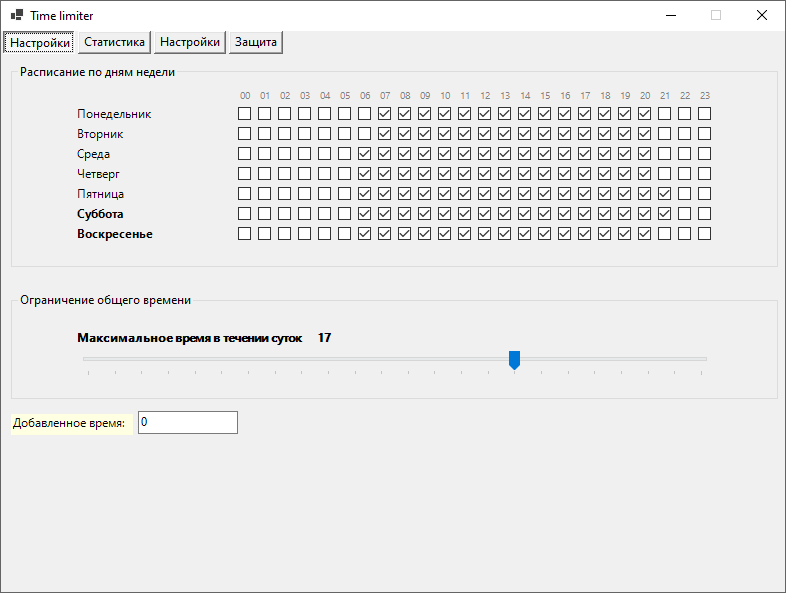
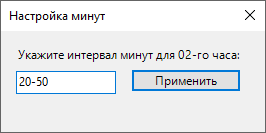
На окне присутствуют чекбоксы почасового разрешения работы. Так же есть вариант задать конкретные минуты часа кливнув на чекбоксе правой кнопкой мыши:
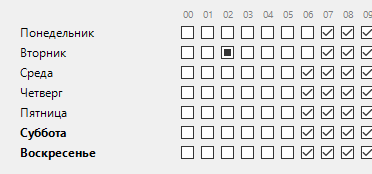
После чего у нас будет отображаться закрашенный чекбокс:
Ограничение общего времени говорит само за себя — сколько времени в сутки можно быть запущенному компьютеру. Время считается пока компьютер включен, а точней пока запущена программа. Просто переместите ползунок на нужное значение:

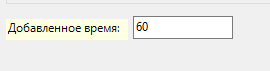
Добавленное время — показывает/устанавливает общее добавленное время для сегодняшних суток.
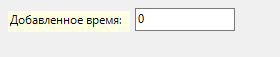
Это не то же самое что вызывается через трей!
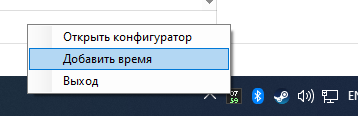
В трее мы добавляем время интервалами, а в конфигураторе отображается их сумма. Если мы дважды добавим по 30 минут:
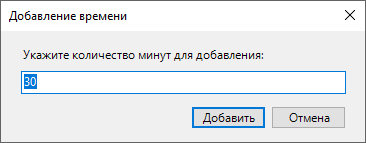
То в конфигураторе отобразится 60 минут:
Стоит учесть такую деталь, что если у вас включена синхронизация с сервера, то все настройки, включая добавленное время, будут перезаписаны значениями с сервера!
Когда учёт времени будет запущен (конфигуратор закрыт и время защиты для админа вышло) будут отображаться время в трее и на экране, согласно настройкам:
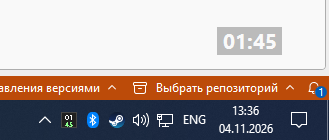
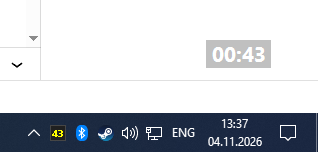
Стоит учитывать, что добавленное время будет учитываться от минимально разрешенного: время в сутки и текущего интервала. Т.е. оно идёт бонусом к обоим ограничениям.
Сбор статистики не реализован. Вкладка пустая.
На вкладке Настройка указываются нужен ли вывод оверлея поверх экрана и что делать когда время истекло:
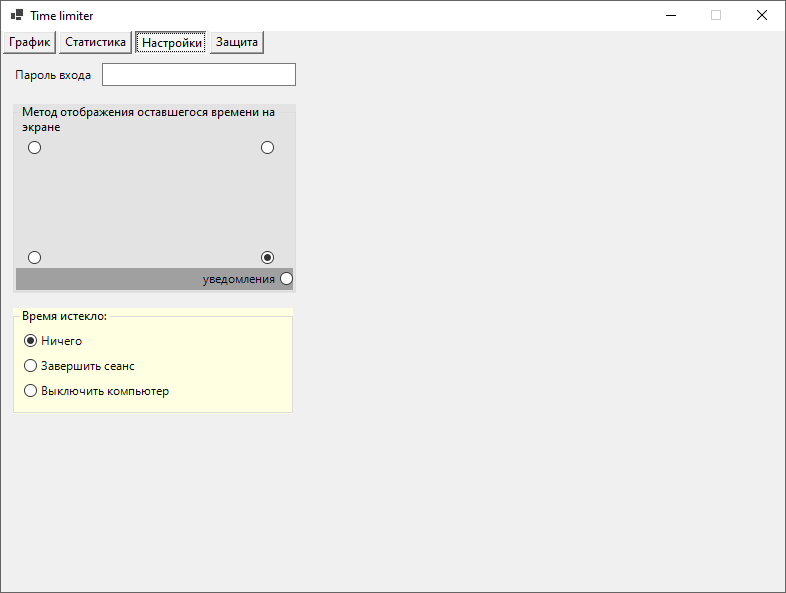
Единственное на что тут стоит обратить внимание, на поле Пароль. Этот пароль будет, в последствии, запрашиваться для добавления времени и входа в конфигуратор.

Вот и добрались до самой ценной вкладки: Защита.
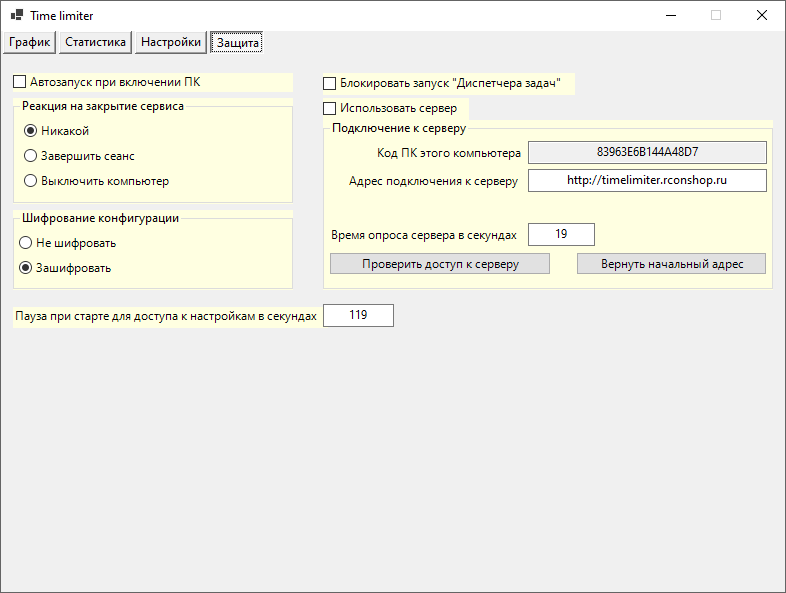
Автозапуск отвечает за то, чтобы запускать программу при запуске сеанса пользователя. Естетственно для ребёнка должно быть включено:

Следующий блок отвечает за попытку закрыть программу. Так называемый минимальный способ защиты от хакерства:
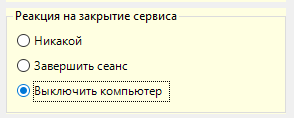
Ещё для защиты данный блок:

Этот блок также относится к защите, можно ли просто открыть файл конфигурации и прочесть его глазками:
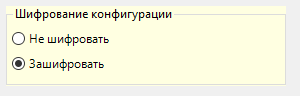
А следующий блок отвечает за паузу при старте программы. Т.е. с момента запуска отсчитывается данное время не ограничивая пользователя, чтобы админ мог добавить время или произвести настройки.
Вот и добрались до управления приложением:
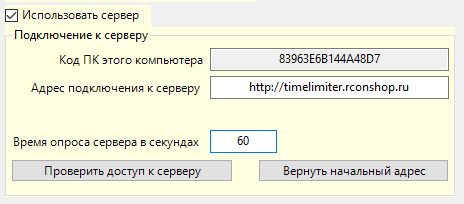
Если включена галочка «Использовать сервер», то будет включена функция управления приложением с WEB сервера
Код ПК — это то, что надо будет ввести в дашборде для регистрации управления данным ПК
Адрес подключения — собственно адрес самого WEB сервера
Время опроса — как часто будем спрашивать у сервера текущие настройки, в том числе добавленное время. Не стоит ставить слишком маленькие значения 60-120 вполне приемлемо, а то будет слишком часто лезть в интернет.
Проверить доступ к серверу — соответственно проверить правильность адреса доступа к серверу
Вернуть начальный адрес — возвращает адрес установленный для разработки, т.е. мной. Это не обязательно будет текущий адрес работающего сервера. Надёжней взять адрес из браузера.
Собственно на этом основные функции программы описаны.